Сборка компьютера своими руками — пошаговый гайд
Подробно разбираем, из каких комплектующих состоит компьютер, как проверить их совместимость и правильно собрать системный блок без лишних расходов.
Сборка компьютера своими руками: подробный гайд
Сборка компьютера позволяет подобрать комплектующие под конкретные задачи и бюджет, не переплачивая за ненужные возможности готовой системы. Такой подход подходит для игрового ПК, рабочей станции, домашнего компьютера или универсальной системы для учёбы и развлечений. Главное — заранее определить требования, проверить совместимость деталей и действовать аккуратно. В этом руководстве разберём основные компоненты, правила подбора и последовательность сборки системного блока.
Из чего собрать компьютер
Полноценный компьютер состоит из нескольких основных компонентов. Каждый элемент выполняет свою функцию, а производительность системы зависит не только от характеристик отдельных деталей, но и от их сочетания.
Процессор выполняет вычисления и влияет на скорость работы программ. Для офисных задач, браузера и мультимедиа достаточно модели начального или среднего уровня. Игровой компьютер обычно требует более производительного процессора с несколькими ядрами и высокой частотой. При выборе обращайте внимание на актуальность платформы, наличие встроенной графики и требования к охлаждению.
Материнская плата объединяет все компоненты. Она определяет тип процессора, поддерживаемую оперативную память, количество слотов расширения, разъёмы для накопителей и возможности модернизации. Необязательно покупать самую дорогую плату, но экономить на качестве питания и наборе необходимых разъёмов тоже не стоит.
Оперативная память хранит данные, с которыми компьютер работает в данный момент. Для современного домашнего ПК разумным минимумом считается 16 ГБ, а для требовательных игр, монтажа, 3D и профессиональных приложений может понадобиться 32 ГБ и больше. Лучше использовать два одинаковых модуля, чтобы активировать двухканальный режим.
Видеокарта отвечает за обработку графики. Встроенного графического ядра достаточно для офисных задач, просмотра видео и нетребовательных игр. Дискретная видеокарта нужна для современных игр, работы с 3D-графикой, видеомонтажа и других задач, использующих аппаратное ускорение. Выбирайте её с учётом разрешения монитора и желаемой частоты кадров.
Накопитель предназначен для операционной системы, программ и файлов. SSD значительно быстрее классического жёсткого диска, поэтому его стоит использовать как основной системный накопитель. Формат M.2 NVMe обычно обеспечивает высокую скорость и не требует отдельных кабелей, а SATA SSD остаётся хорошим вариантом для доступной сборки. HDD можно добавить для хранения большого архива.
Блок питания снабжает комплектующие электроэнергией. Его мощность должна иметь запас, особенно если в системе установлена производительная видеокарта. Не ориентируйтесь только на заявленные ватты: важны качество платформы, наличие необходимых кабелей, защит и подходящих разъёмов. Для большинства сборок лучше выбирать блок питания с сертификатом 80 PLUS от проверенного производителя.
Корпус определяет удобство установки деталей и эффективность вентиляции. Перед покупкой проверьте формат материнской платы, максимальную длину видеокарты, высоту кулера и число мест под вентиляторы. Хороший корпус должен иметь сетчатую переднюю панель или другие продуманные отверстия для притока воздуха, а также удобную укладку кабелей.
Система охлаждения необходима для процессора и всего корпуса. В некоторых комплектах с процессором уже есть кулер, но для мощных моделей лучше приобрести отдельную башенную систему охлаждения или жидкостный кулер. Дополнительно установите корпусные вентиляторы: один или два спереди для подачи воздуха и один сзади для вывода нагретого потока.
Совместимость комплектующих
Проверка совместимости — важнейший этап, от которого зависит успешная сборка компьютера. Начните с процессора и материнской платы. У них должен совпадать сокет, а версия BIOS платы обязана поддерживать выбранный CPU. Иногда новая материнская плата требует обновления BIOS, поэтому этот вопрос стоит уточнить в характеристиках или у продавца.
Затем проверьте тип оперативной памяти. Плата для DDR4 не поддерживает DDR5, и наоборот. Частота модулей должна соответствовать возможностям материнской платы и процессора. Комплект из двух или четырёх одинаковых планок предпочтительнее смешивания разных моделей, поскольку так снижается риск нестабильной работы.
Для M.2-накопителя уточните, какие интерфейсы есть на плате. Разъём M.2 может поддерживать NVMe, SATA или оба стандарта. Некоторые порты отключают отдельные SATA-разъёмы при установке накопителя, поэтому полезно заранее изучить руководство к материнской плате.
Размеры также имеют значение. Сверьте форм-фактор платы с корпусом: ATX, microATX и Mini-ITX нельзя устанавливать в любой корпус без ограничений. Измерьте длину видеокарты, высоту процессорного кулера и длину блока питания. У видеокарты должны быть подходящие разъёмы питания, а блок питания должен обеспечивать нужную мощность и иметь достаточное количество кабелей.
При выборе блока питания ориентируйтесь на рекомендации производителя видеокарты, но учитывайте всю систему. Для оценки можно использовать онлайн-калькулятор мощности, добавив запас примерно 20–30 процентов. Слишком большой запас не делает компьютер автоматически лучше, а чрезмерно слабый блок может привести к сбоям и отключениям под нагрузкой.
Не забывайте о мониторе. Если используется дискретная видеокарта, кабель подключают к её видеовыходу, а не к разъёму на материнской плате. Для высокого разрешения и частоты обновления заранее проверьте поддержку нужного стандарта HDMI или DisplayPort.
Пошаговая сборка
Перед началом подготовьте крестовую отвёртку, чистую ровную поверхность и хорошее освещение. Снимите статическое электричество, прикоснувшись к металлической части корпуса, и не работайте на ковре. Комплектующие лучше держать за края платы, не касаясь контактов и микросхем.
1. Подготовьте материнскую плату. Уложите её на коробку или антистатический пакет. Установите процессор, совместив метку на крышке с обозначением на сокете. Не прикладывайте силу: CPU должен опуститься в правильное положение самостоятельно. Закройте фиксатор.
2. Установите оперативную память. Откройте защёлки нужных слотов и совместите выемку на модуле с выступом в разъёме. Нажимайте на планку с двух сторон до фиксации. Если используются два модуля, обычно их устанавливают через один слот, но точную схему лучше посмотреть в инструкции к плате.
3. Установите M.2 SSD. Снимите защитную плёнку с термопрокладки радиатора, если он предусмотрен, вставьте накопитель под небольшим углом и закрепите винтом. Не затягивайте крепёж чрезмерно.
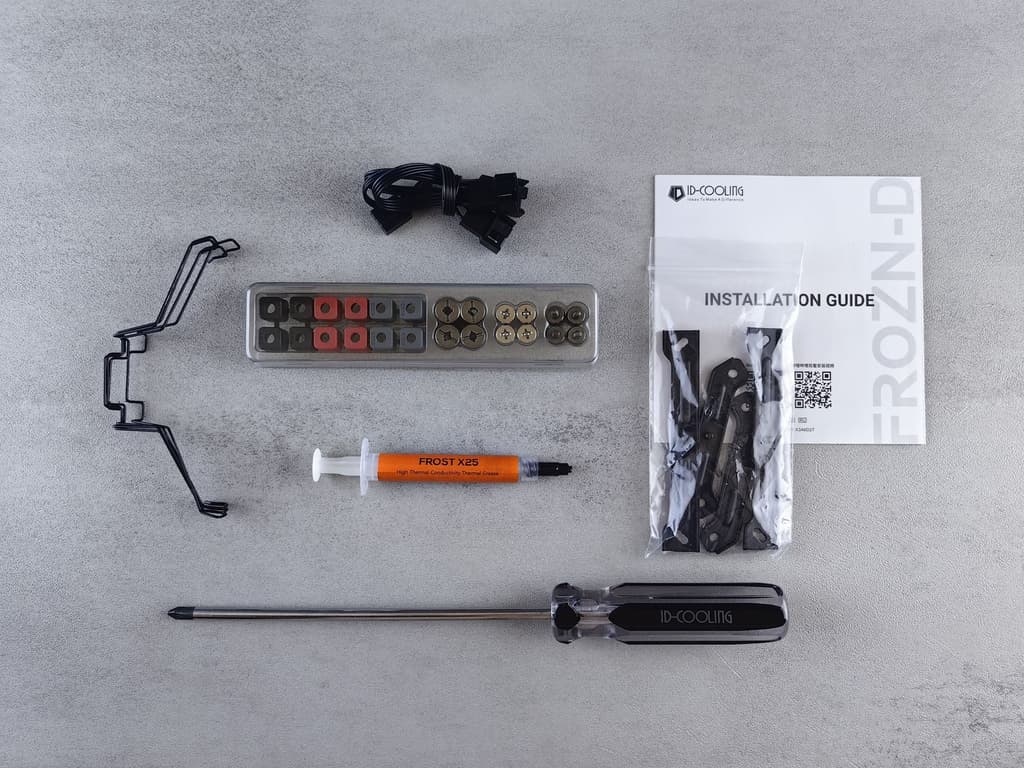
4. Закрепите кулер. Если на основании охлаждения нет термопасты, нанесите небольшую каплю размером с горошину в центр процессора. Установите кулер по инструкции, равномерно затягивая крепления крест-накрест. Подключите кабель вентилятора к разъёму CPU_FAN.
5. Подготовьте корпус. Установите стойки под формат материнской платы, заглушку задних разъёмов, если она отдельная, и снимите мешающие панели. Проверьте, что внутри не осталось упаковочных материалов или лишних винтов.
6. Установите материнскую плату. Аккуратно поместите её в корпус, совместите отверстия со стойками и закрепите винтами без чрезмерного усилия. После этого подключите основной кабель питания платы на 24 контакта и дополнительный кабель питания процессора на 8 или 4 контакта.
7. Установите блок питания и видеокарту. Блок питания обычно размещают в нижней части корпуса вентилятором к вентиляционной решётке. Подключите кабели к материнской плате, накопителям и видеокарте. Видеокарту вставьте в верхний длинный слот PCI Express, предварительно сняв заглушки корпуса, затем закрепите её винтами и подключите дополнительное питание.
8. Подключите корпусные кабели. Соедините провода кнопки питания, индикаторов, USB и аудио с соответствующими разъёмами материнской платы. Схему можно найти в руководстве. Ошибка в подключении кнопки обычно не повреждает систему, но компьютер не запустится до исправления.
9. Проверьте сборку. Убедитесь, что все кабели вставлены до конца, вентиляторы не задевают провода, а внутри корпуса нет лишних предметов. Первый запуск выполняйте с подключёнными монитором, клавиатурой и питанием. В BIOS проверьте, распознаются ли процессор, память и накопитель, а также нормальна ли температура CPU.
После успешного запуска установите операционную систему, драйверы чипсета и видеокарты, затем обновите BIOS только при необходимости и строго по инструкции производителя. Протестируйте память, накопители и систему под нагрузкой. Если компьютер не включается, выключите питание и проверьте кабель процессора, установку оперативной памяти, видеокарты и подключение кнопки корпуса. Внимательная подготовка и последовательная проверка превращают сборку компьютера в понятную и безопасную задачу.